 PaperNote
課本、算式、電路圖,
寫在同一頁。
PaperNote 是給 iPad 的手寫筆記 App。在講義上直接寫、把看不懂的段落翻譯出來、在旁邊補一張表格或一個電路,不用在幾個 App 之間切來切去。
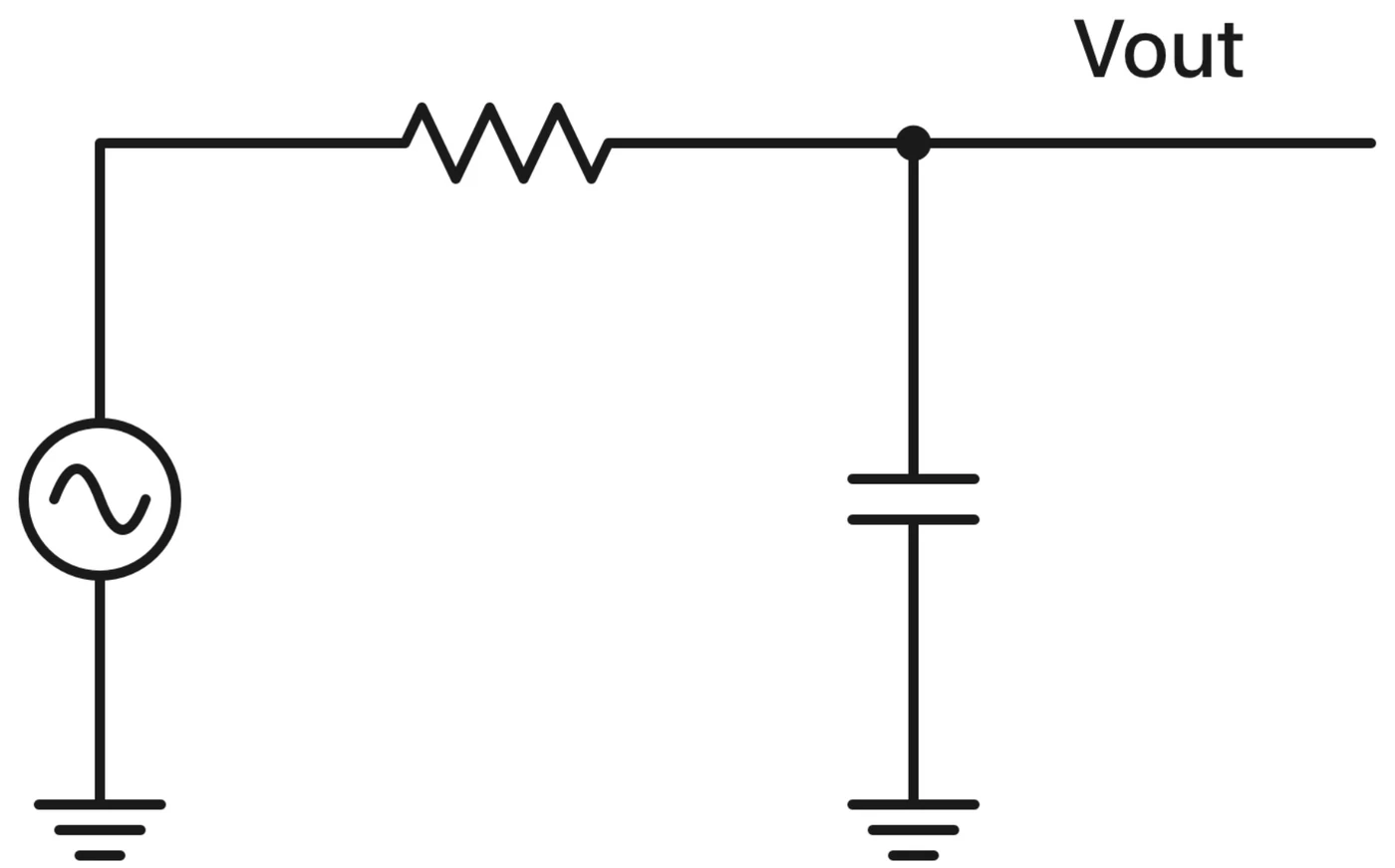
- 沒有廣告畫面裡只有你的筆記
- 沒有追蹤不收集使用紀錄
- 不用註冊打開就能開始寫
- 開放原始碼GPL-3.0,程式碼公開
因為不想做備審而開始的小專案
PaperNote 是一個大學生用愛發電的小專案。意外的受到不少人支持(?
開發了很多我很喜歡的功能,目前也成為我主力的筆記App了2ㄏ
如果你也喜歡這個專案,並且想贊助運營成本
歡迎通過ko-fi斗內!
寫起來順手,改起來也順手
從細字筆記到大片螢光標記,常用的筆都放在手邊。
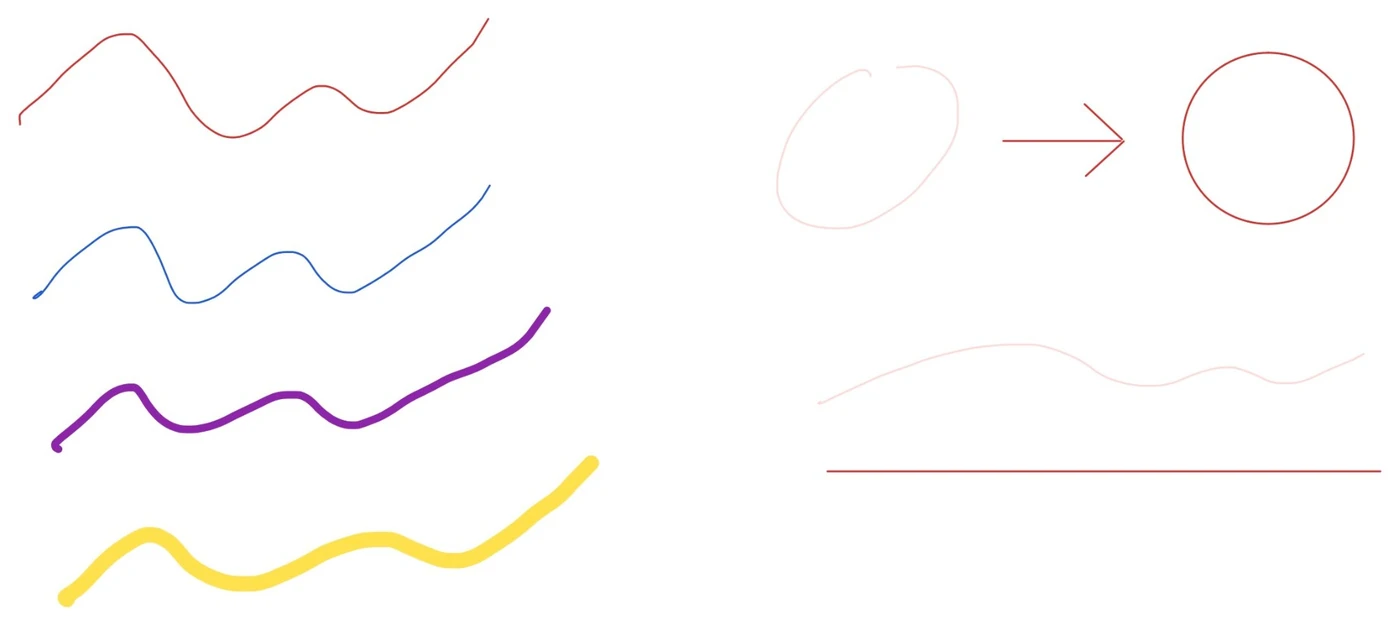
七種筆型
鋼筆、原子筆、毛筆/沾水筆、鉛筆、螢光筆、蠟筆、水彩,顏色、粗細和虛線都能調整。
常用筆刷
把常用的顏色和粗細存起來,自己排順序,工具列和調色盤都會套用。
停一下就變工整
畫線或圖形時停住,自動修成直線、圓、三角形或四邊形。
整筆或局部擦除
只擦掉碰到的那一段也可以,擦完能自動切回原本的筆。
套索
一次圈起筆跡、圖片、表格、電路和文字框,一起移動、拷貝或刪除。
手掌防誤觸
可以選左手或右手寫字,也能關閉手指書寫,讓手指只負責捲動。
講義不只拿來看
匯入課本和講義,直接在原文上劃重點、查詢、翻譯。
對齊文字的螢光筆
自動對齊 PDF 的文字,劃出來的重點整整齊齊。
選字就能翻譯
使用 iPadOS 內建的翻譯,也可以拷貝或查詢選取的文字。
掃描檔也能選字
沒有文字層的頁面,直接在 iPad 上辨識中文、英文和日文。
空白不夠就擴展
任一頁都能往上下左右長出空白,原本的內容和筆跡留在原位。
大綱
看 PDF 原本的目錄,也能把任何一頁加進自己的大綱。
批次匯入
一個 zip 裡的多份 PDF 一次匯入,資料夾結構照樣保留。
用畫的,做出整齊的表格
插入現成的表格,或拿起筆直接畫一個。
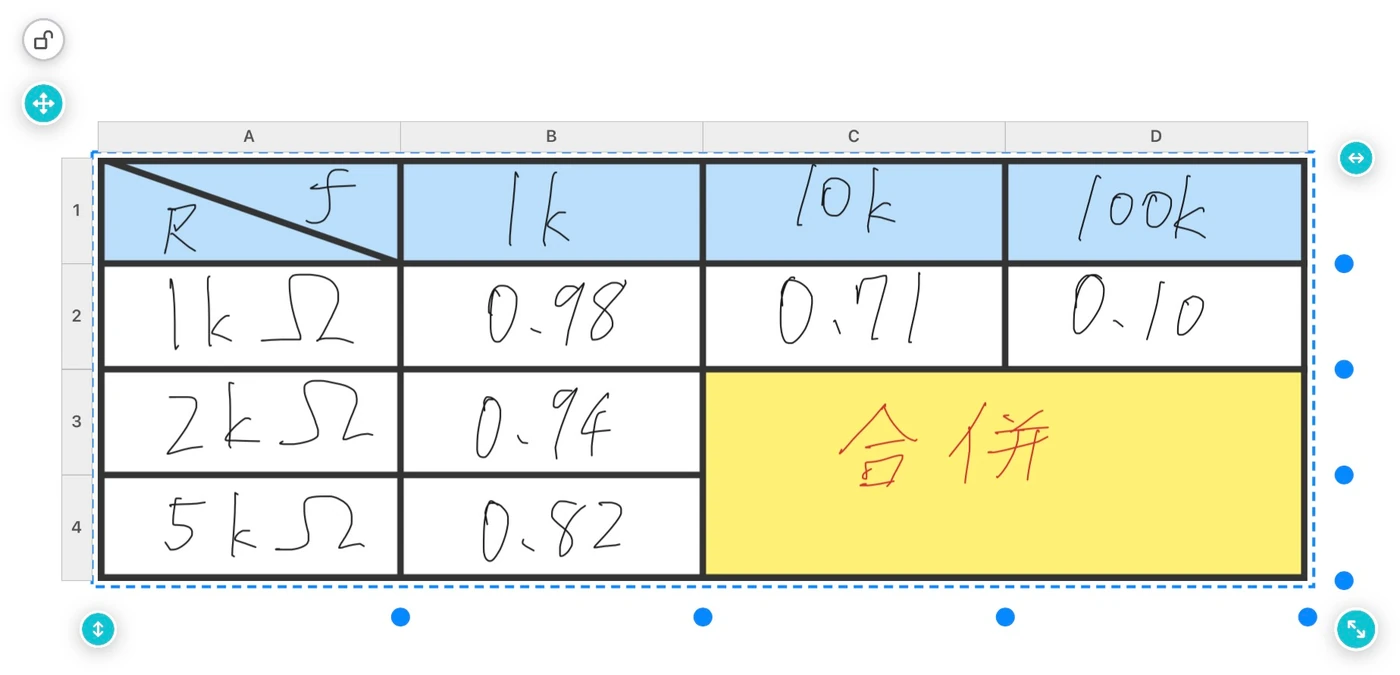
畫線就能分割
在表格裡畫一條線切開格子,也能畫斜線,或在旁邊加出新的列和欄。
擦線就能合併
沿著格線擦過去,兩邊的格子就合併。
排版一次完成
平均分配欄寬和列高,鎖定尺寸,調整底色與格線樣式。
重複選取範圍
同樣格式要好幾組時,拖一下就複製並接成一個大表格。
為電機、電子的筆記而做
67 種內建元件,導線照著你畫的路線自動排成直角。
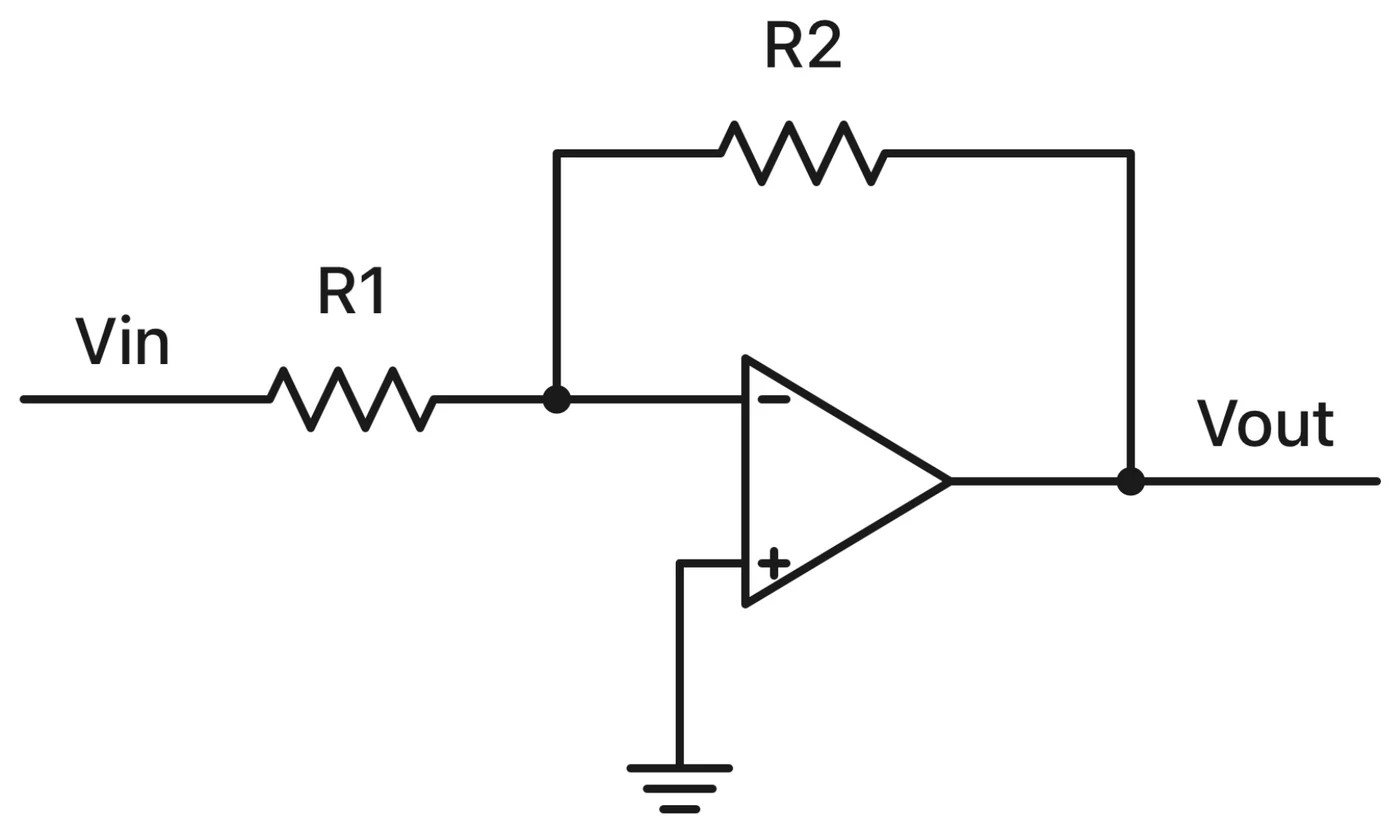
會自己接好的導線
吸附接腳和格點;接在一起的地方自動打點,只是交叉的畫成跨線。
名稱與上下標
輸入 R_1、x^2 就會顯示成上下標,也能自動編號。
自己畫元件
用線條或筆刷畫出符號、標上接腳,用起來和內建元件一樣。
自訂電路
把常畫的電流鏡、放大級存進元件庫,下次直接拉出來。
旋轉、翻轉、整段調整
元件和導線放下去之後都還能改。
匯出
輸出 SVG 或網表(netlist),放進報告或拿去做進一步分析。
元件庫裡有什麼
- 被動元件
- 電阻、電容、電感、可變電阻、電位器、保險絲、變壓器
- 二極體
- 一般、蕭特基、齊納、穿隧、LED、光二極體、變容
- 電晶體
- NMOS、PMOS(含 4 端)、NPN、PNP、JFET、IGBT
- 放大器
- 運算放大器、全差動、OTA
- 邏輯閘
- AND、OR、NAND、NOR、XOR、XNOR、NOT、Buffer
- 數位方塊
- D 正反器、D 閂鎖、多工器、編碼器、解碼器、ALU
- 訊號源
- 電壓源、電流源、電池、弦波、方波、受控源
- 接地與電源
- 接地、信號接地、機殼接地、VDD、VSS
- 開關與儀表
- 開關、按鈕、SPDT、電壓表、電流表、歐姆表、燈泡
- 其他
- ADC、DAC、混頻器、天線,以及你自己畫的元件
需要的那一塊,帶著走
把題目、公式或圖表留在眼前,翻到哪一頁都看得到。
矩形或自由形狀截圖
拷貝、存到照片,或直接翻譯圖裡的文字。
釘選在畫面上
截圖浮在最上層,可以所有分頁都顯示,或只留在這本筆記本。
自製貼紙
圖片自動去背;用筆跡做的貼紙貼上後仍然可以改顏色、擦除。
文字框與便利貼
內建霞鶩文楷、芫荽、思源宋體三套中文字體。
一學期的筆記,也找得到
每門課一個資料夾,常用的筆記同時開著。
分頁與群組
多本筆記同時開啟,依課程組成群組。
我的最愛
收藏常用文件或某一頁,頁面還能附上一句備註。
搜尋與排序
用名稱搜尋筆記本,依名稱、修改日期或建立日期排序。
四種紙張
空白、橫線、方格、點格,A4、B5、Letter,直式或橫式。
30 天垃圾桶
刪掉的筆記本、資料夾和頁面都能在 30 天內還原。
自由匯出
選頁輸出成 PDF,或輸出仍可編輯的 PaperNote 檔。
Apple Pencil 的手勢
- 點兩下筆身
- 在筆和橡皮擦之間切換,也可以同時叫出調色盤圖示。
- 按壓 Pencil Pro
- 打開調色盤,或在設定裡改成切換到你指定的工具。
- 畫線時停住
- 修成直線或圖形,放開之前還能調整。
- 編輯表格時點兩下
- 在畫格線和擦格線之間切換。
你的筆記,留在你手上
筆記存在你的 iPad。想要備份時,才連結你自己的 Google Drive。
為什麼需要 Google Drive 權限
備份是選用功能。連結之後,PaperNote 只要求 drive.file 權限,用途只有兩個:把筆記備份到你 Google Drive 裡的「PaperNoteBackup」資料夾,以及在你要求時從那裡還原。
看不到其他檔案
只能存取 App 自己建立的檔案。
不經過開發者
資料直接在 iPad 和你的 Google Drive 之間傳輸。
自動、只傳有變動的
每 10 分鐘和關閉筆記本後備份,也可以關掉自動備份。
還原後還能編輯
備份的是原始檔,筆跡、表格和標示都能繼續改。
系統需求
- 裝置
- iPad
- 系統
- iPadOS 18 以上
- 介面語言
- 繁體中文、English
- Apple Pencil
- 建議使用,也可以用手指書寫
- 網路
- 寫筆記不需要;備份和下載翻譯語言時需要
- 授權
- GPL-3.0
電路圖、手寫與表格的圖片取自 App 實際畫面;其餘插圖為功能示意。